
آموزش راه اندازی سیپ فون ویپ VoIP مخابرات
احتمالاً شما هم اخیراً خط تلفن ثابت خود را به فیبر نوری (FTTH) تغییر دادهاید و متوجه شدهاید که دیگر بوق آزاد روی پریزهای قدیمی ساختمان وجود ندارد. نگران نباشید! این ذات فناوری جدید است. در سیستمهای جدید، خط تلفن شما در واقع یک اکانت دیجیتال است که به آن سیپ فون مخابرات میگویند.
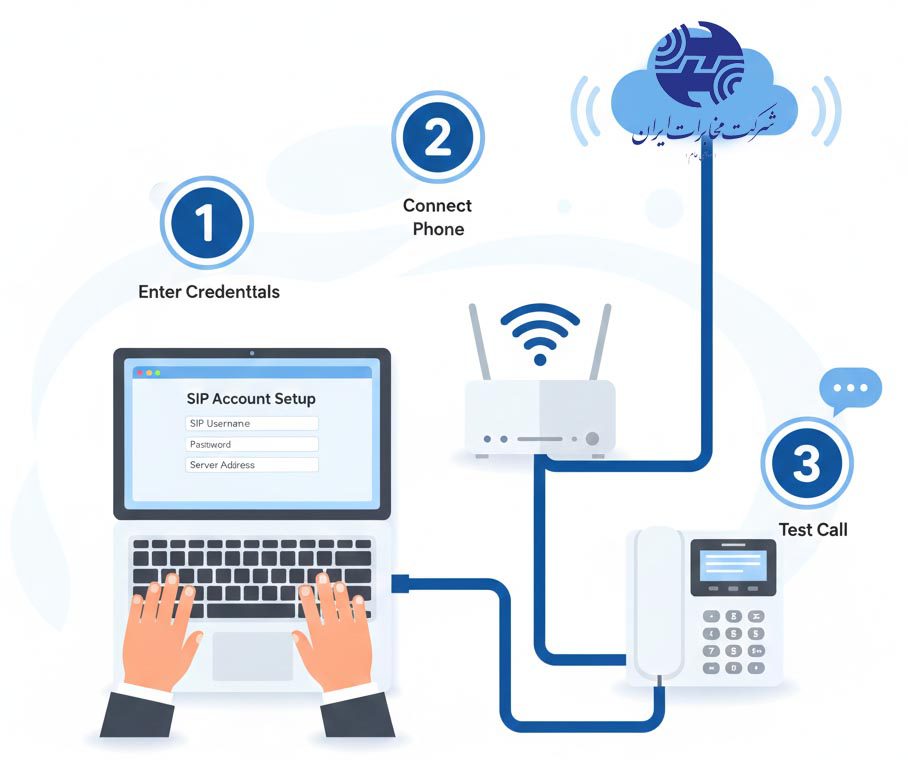
در این مقاله از سایت ای کالر، قصد داریم بدون پیچیدگیهای فنی، نحوه راه اندازی سیپ فون مخابرات و انجام تنظیمات سیپ فون مخابرات روی مودم و گوشیهای مختلف را به شما آموزش دهیم. هدف ما این است که در کمتر از ۱۰ دقیقه صدای بوق آزاد را روی تلفن خود بشنوید.
آنچه در این مقاله میخوانید:
آموزش ویدیویی راه اندازی سیپ فون مخابرات
تجهیزات و پیشنیازها برای راه اندازی سیپ فون مخابرات
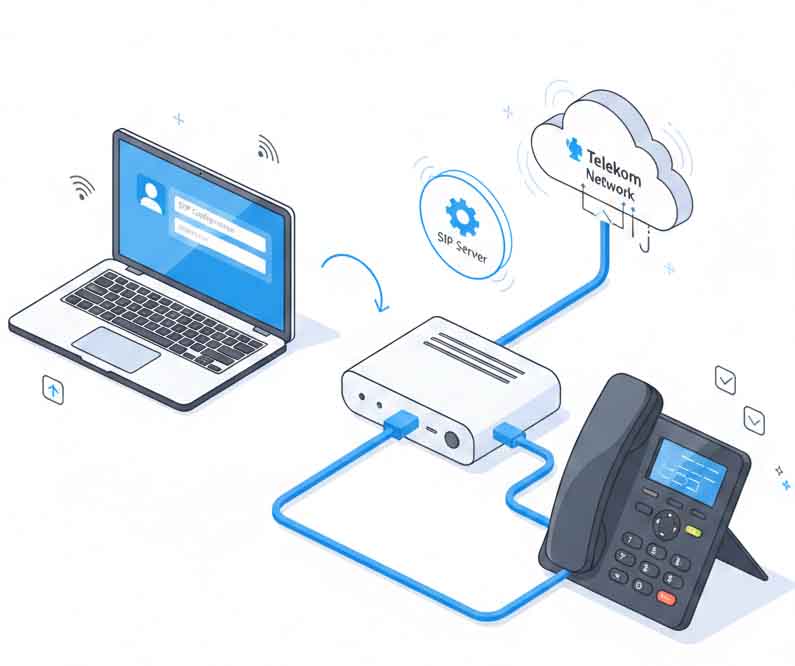
قبل از شروع تنظیمات، این آیتمهای لیست را آماده کنید:
مودم فیبر نوری (ONT): مودمی که مخابرات به شما داده است (مانند Huawei یا Fiberhome).
اطلاعات خط (SIP Credentials): این مهمترین بخش است. شما به دو پارامتر اصلی نیاز دارید:
Auth Username: شماره تلفن کامل شما (به همراه کد استان).
Password: رمز عبور سیپ که باید از مخابرات یا پنل کاربری دریافت کنید.
دستگاه تلفن: یک تلفن معمولی، تلفن تحت شبکه (IP Phone) یا یک اپلیکیشن روی موبایل (Softphone)
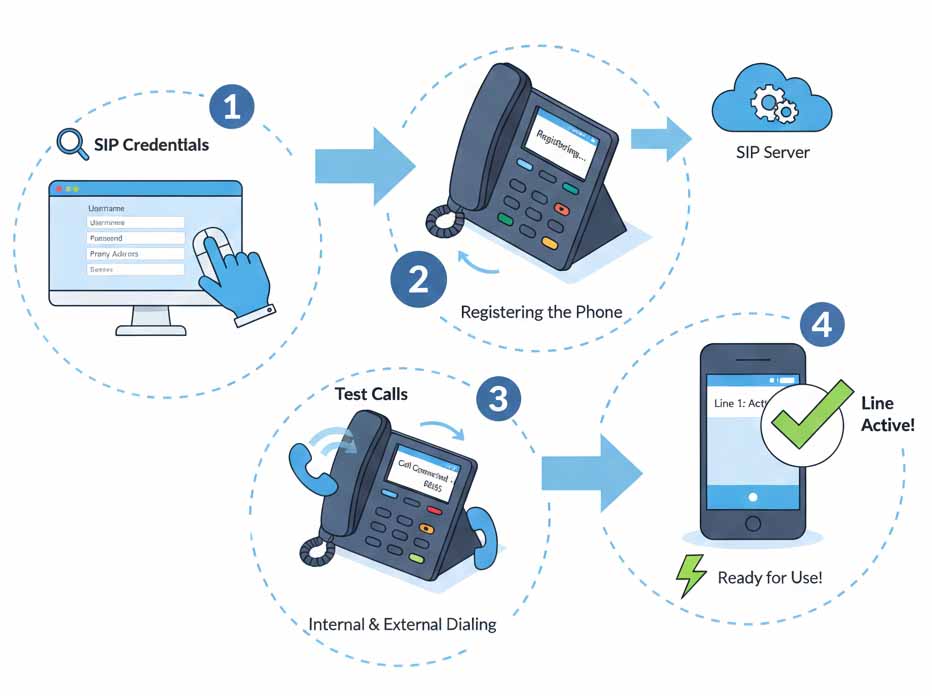
گامهای نصب و راه اندازی سیپ فون مخابرات
روش اول: تنظیمات سیپ فون مخابرات روی مودم (سادهترین روش)
رایجترین روش برای کاربران، تنظیم خط روی خود مودم است. پشت مودمهای فیبر نوری یک پورت سوکت تلفن (RJ11) وجود دارد (معمولاً با نام TEL یا POTS). با این تنظیمات، تلفن معمولی رومیزی شما بوق خواهد داشت.
ورود به تنظیمات مودم: مرورگر را باز کرده و آدرس IP مودم (معمولاً
192.168.1.1) را وارد کنید.نکته: برای دسترسی به منوی تنظیمات تلفنی، ممکن است نیاز به رمز عبور سطح بالاتر (مانند
telecomadmin/admintelecom) داشته باشید.دسترسی به بخش Voice: در منوی تنظیمات مودم، به دنبال تب Voice یا POTS یا SIP Basic Configuration بگردید.
وارد کردن جزئیات خط: یک پروفایل جدید برای خط (Line) بسازید و تنظیمات زیر را وارد کنید. این اطلاعات به سرور مخابرات میگوید که خط شما در این آدرس قرار دارد:
# تنظیمات کلیدی SIP Phone
SIP Proxy / Registrar Server: [آدرس IP سرور مخابرات مثال: 10.xxx.xxx.xxx]
Auth Username: [شماره تلفن کامل با کد شهر]
Password: [رمز عبور سیپ]
Enable User: Yes (فعال)
ذخیره و تست اتصال: دکمه Save یا Apply را بزنید و منتظر بمانید. اگر در بخش Status وضعیت خط به Registered یا Up تغییر کرد، موفق بودهاید. تلفن معمولی را به پورت TEL پشت مودم وصل کرده و بوق بگیرید.
“تنظیمات سیپ فون شما وصل نشد؟ زمان خود را هدر ندهید؛ از پشتیبانی موردی ای کالر استفاده کنید.”
“تنظیمات سیپ فون شما وصل نشد؟ زمان خود را هدر ندهید؛ از پشتیبانی موردی ای کالر استفاده کنید.”
روش دوم: راه اندازی سیپ فون روی تلفن IP یا اپلیکیشن (Softphone)
اگر قصد دارید مستقیماً روی یک تلفن IP یا گوشی موبایل (با استفاده از اپلیکیشنهایی مانند Zoiper یا MicroSIP) خط را رجیستر کنید، مراحل زیر را دنبال کنید:
تهیه نرمافزار/دستگاه: یک تلفن IP را به شبکه وصل کرده یا اپلیکیشن مورد نظر را نصب کنید.
ایجاد اکانت جدید: در منوی تنظیمات تلفن یا اپلیکیشن، گزینه Add Account یا SIP Account را انتخاب کنید.
وارد کردن اطلاعات SIP: همانند مرحله ۳ از روش قبل، جزئیات خط را وارد کنید:
Domain / SIP Server: [آدرس سرور مخابرات]
Username / User ID: [شماره تلفن ثابت با کد شهر]
Password / Secret: [رمز عبور خط]
تایید و اتصال: تایید کنید و مطمئن شوید که وضعیت اکانت شما به Registered تغییر کرده باشد.
رفع مشکلات رایج در سیپ فون مخابرات
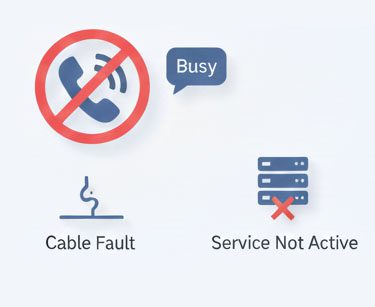
اگر در حین راه اندازی سیپ فون مخابرات به مشکل برخوردید، جدول زیر حاوی راهحلهای رایجی است که تیم ای کالر با آنها مواجه شده است:
| مشکل رایج | علت احتمالی | راهکار پیشنهادی |
| خط رجیستر نمیشود | رمز عبور یا آدرس سرور اشتباه است. | با ۲۰۲۰ تماس بگیرید و آدرس سرور و رمز عبور سیپ را مجدداً چک کنید. |
| صدای زنگ نمیرود (One-way Audio) | تنظیمات NAT مودم یا فایروال سیستم عامل شما. | قابلیت SIP ALG در مودم را خاموش کنید و فایروال را برای نرمافزار (در صورت استفاده از سافتفون) غیرفعال یا تنظیم کنید. |
| بعد از چند دقیقه تماس قطع میشود | تنظیمات SIP Session Timer یا Keep Alive. | در تنظیمات پیشرفته مودم یا تلفن، زمان Keep Alive را روی ۳۰ یا ۶۰ ثانیه تنظیم کنید. |
| بوق اشغال میزند | خط تلفن در جای دیگری فعال است یا پورت TEL معیوب است. | همه دستگاهها (مودم، تلفن) را یکبار خاموش و روشن کنید و پورت تلفن پشت مودم را چک کنید. |
در نتیجه…
با راه اندازی سیپ فون مخابرات، کسبوکارها و کاربران خانگی میتوانند از یک سیستم ارتباطی مدرن، منعطف و با کیفیت صدای بالا بهرهمند شوند. شما با تنظیم دقیق سیپ فون مخابرات روی مودم، عملاً خط تلفن فیبر نوری خود را فعال کردهاید.
اگر برای شرکت یا سازمان خود نیاز به راهاندازی تعداد زیادی خط، مرکز تماس، منشی تلفنی (IVR) و یا ارتباطات پیشرفته شبکه دارید و میخواهید از امکانات میکروتیک، سیسکو یا ایزابل استفاده کنید، تیم فنی ای کالر آماده ارائه مشاوره و اجرای خدمات ویپ و شبکه به شماست.
سوالات متداول
پاسخ: اطلاعات اصلی (مانند شماره تلفن و رمز عبور سیپ فون) را باید از مراکز مخابراتی یا از طریق پنل کاربری «مخابرات من» دریافت کنید. این اطلاعات برای تنظیمات سیپ فون مخابرات ضروری هستند.
پاسخ: خیر، اجباری به تلفن IP نیست. اگر خط را روی مودم فیبر نوری (ONT) خود تنظیم کنید، میتوانید با اتصال یک تلفن آنالوگ معمولی به پورت POTS/TEL پشت مودم، از خط سیپ فون مخابرات استفاده کنید.
پاسخ: ابتدا از اتصال مودم به فیبر (چراغ PON یا LOS) مطمئن شوید. سپس در تنظیمات سیپ فون مخابرات، آدرس سرور پروکسی و رمز عبور سیپ را مجدداً بررسی کنید؛ این دو رایجترین دلایل عدم رجیستر شدن هستند.
پاسخ: سیپ فون مخابرات بر بستر دیجیتال (اینترنت/فیبر نوری) کار میکند که کیفیت صدای HD، پایداری بالا و امکانات مدیریتی بیشتری را فراهم میکند، در حالی که خطوط قدیمی بر بستر سیم مسی آنالوگ بودند.
پاسخ: خیر، سیپ فون مخابرات اگرچه از زیرساخت اینترنت استفاده میکند اما جزئی از خدمات تلفنی مخابرات است و مصرف تماسهای شما از حجم بسته اینترنتی شما کسر نمیشود.