
راهنمای راه اندازی سیپ ترانک مخابرات (FTTH) با میکروتیک و بدون میکروتیک
اگر به تازگی خطوط قدیمی مسی را کنار گذاشتهاید و سرویس فیبر نوری (FTTH) دریافت کردهاید، اولین و مهمترین چالش شما، اتصال این خطوط باکیفیت به مرکز تلفن شرکت است. راه اندازی سیپ ترانک مخابرات (FTTH) بر خلاف خطوط قدیمی، نیاز به سختافزار گیتوی (Gateway) ندارد و مستقیماً از طریق مودم فیبر نوری انجام میشود که هم هزینه را کاهش میدهد و هم کیفیت صدا را تضمین میکند.
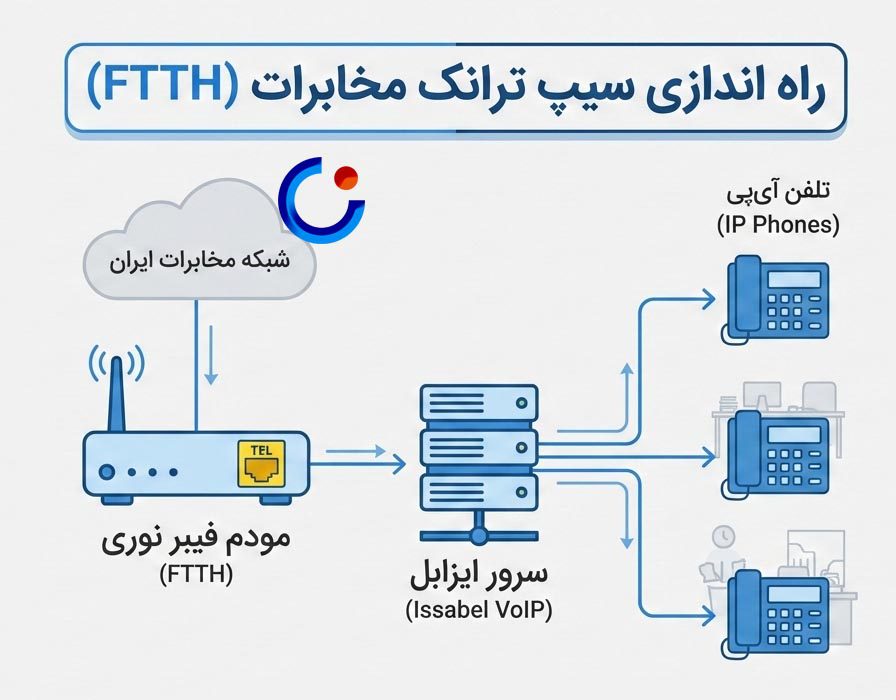
در ادامه، قصد داریم بدون حاشیه و به زبان ساده، نحوه برقراری این ارتباط را بررسی کنیم.
فهرست مطالب
راهنمای کانفیگ سیپ ترانک مخابرات(FTTH) - با میکروتیک
قبل از خواندن متن، پیشنهاد میکنیم ویدیوی زیر را که توسط تیم فنی ای کالر ضبط شده است ببینید. در این ویدیو تمام مراحل کانفیگ به صورت عملی نمایش داده شده است.
کانفیگ سیپ ترانک مخابرات روی ایزابل - بدون میکروتیک
قبل از خواندن متن، پیشنهاد میکنیم ویدیوی زیر را که توسط تیم فنی ای کالر ضبط شده است ببینید. در این ویدیو تمام مراحل کانفیگ به صورت عملی نمایش داده شده است.
پیشنیازهای راه اندازی سیپ ترانک مخابرات چیست؟
قبل از اینکه وارد تنظیمات نرمافزاری شویم، باید مطمئن شوید که زیرساخت لازم را دارید. از چکلیست زیر استفاده کنید:
مودم فیبر نوری (ONT): برندهای هواوی یا فایبرهوم رایجترینها هستند.
اطلاعات خط: شامل نام کاربری (Username)، رمز عبور (Password) و آدرس IP که مخابرات به شما میدهد.
سرور VOIP: یک سرور نصب شده (مانند ایزابل یا الستیکس) که به شبکه متصل باشد.
ارتباط شبکه: مودم باید بتواند سرور ویپ شما را ببیند (Ping داشته باشد).
- روتر میکروتیک (اختیاری اما پیشنهادی): برای مدیریت بهتر ترافیک و امنیت شبکه.
راهنمای کانفیگ سیپ ترانک مخابرات (FTTH)
برای راه اندازی، بسته به اینکه در شبکه خود روتر میکروتیک دارید یا خیر، مسیر متفاوتی پیش رو دارید. ما هر دو سناریو را بررسی میکنیم:
1. راه اندازی سیپ ترانک مخابرات بدون میکروتیک
این روش برای شرکتهای کوچک با تجهیزات محدود مناسب است. در این حالت کابل شبکه مستقیماً از مودم به سرور ایزابل متصل میشود.
تنظیم مودم : وارد مودم شوید و کانکشن مربوط به تلفن (VoIP) را روی حالت IPOE قرار دهید. (VLAN ID را از مخابرات بپرسید و وارد کنید).
تنظیم کارت شبکه ایزابل: چون ارتباط مستقیم است، باید IP که مخابرات به شما داده است را مستقیماً روی کارت شبکه دوم ایزابل ست کنید. (دقت کنید که ایزابل باید دو کارت شبکه داشته باشد: یکی برای شبکه داخلی شرکت، یکی برای اتصال به مودم مخابرات).
روتینگ (Static Route): در تنظیمات شبکه ایزابل، باید یک روت بنویسید که ترافیکهای مربوط به IP مخابرات (SBC) را به سمت کارت شبکه دوم بفرستد.
2. راه اندازی سیپ ترانک مخابرات با روتر میکروتیک
این روش پیشنهاد تیم فنی ای کالر است، زیرا امنیت و پایداری بسیار بالاتری دارد.
تنظیم مودم: مودم را در حالت Bridge تنظیم کنید.
تنظیمات میکروتیک:
IP مخابرات را روی یکی از پورتهای میکروتیک (که به مودم وصل است) تنظیم کنید.
یک
NAT(Masquerade) بنویسید تا ایزابل بتواند از طریق میکروتیک به شبکه مخابرات دسترسی پیدا کند.یک
Static Routeدر میکروتیک اضافه کنید تا بداند ترافیکِ مقصدِ SBC مخابرات را باید از کدام پورت خارج کند.
مزیت این روش: در این حالت ایزابل در شبکه داخلی امن باقی میماند و نیازی نیست IP مخابرات را مستقیماً روی آن ست کنید.
تنظیمات سیپ ترانک مخابرات در ایزابل (مشترک برای هر دو روش)
وارد پنل ایزابل شوید، به مسیر PBX > Trunks بروید و یک ترانک جدید (SIP Trunk) بسازید. مهمترین بخش، تنظیمات PEER Details است.
کدهای زیر را کپی کرده و مقادیر خودتان را جایگزین کنید:
اگر احراز هویت با IP است (رایجترین حالت):
host=IP_SBC_SBC
type=peer
context=from-trunk
qualify=yes
dtmfmode=rfc2833
disallow=all
allow=alaw&ulaw
insecure=port,invite
نکته : بسیاری از کاربران تفاوت “سیپ ترانک” و “سیپ فون” را نمیدانند. سیپ ترانک مثل یک لوله اصلی آب است که آب (تماسها) را به ساختمان (شرکت) میآورد. اما سیپ فون، شیر آبی است که کاربر نهایی استفاده میکند. در این آموزش ما لوله اصلی (Trunk) را وصل میکنیم.برای راه اندازی شیر آب (سیپ فون مخابرات) میتوانید آموزش راه اندازی سیپ فون مخابرات را ببینید.
چرا FTTH بهتر از زوج سیم مسی است؟
در جدول زیر تفاوت کیفیت و کارایی این دو بستر را برای شما مقایسه کردهایم:
| ویژگی | سیپ ترانک روی زوج سیم | سیپ ترانک روی FTTH (فیبر نوری) |
| پایداری | متوسط (نویزپذیر) | بسیار بالا (بدون نویز) |
| تجهیزات | نیاز به مودم DSL + کارت یا گیتوی | فقط مودم فیبر نوری |
| پهنای باند | محدود | بسیار بالا (مناسب تعداد تماس زیاد) |
| هزینه راه اندازی | بالاتر (خرید سختافزار اضافه) | مقرون به صرفه |
از ای کالر چه کمکی میتوانید دریافت کنید؟
راه اندازی سیپ ترانک مخابرات (FTTH) شاید در نگاه اول ساده به نظر برسد، اما تنظیمات ریز امنیتی و روتینگ تماسها (اینکه تماس ورودی دقیقا به کدام واحد زنگ بخورد) نیاز به تخصص دارد.
اگر در هر مرحله از تنظیمات دچار مشکل شدید یا نیاز داشتید سیستم تلفنی شما به صورت حرفهای، همراه با سناریوی پاسخگویی خودکار (IVR) و صف انتظار کانفیگ شود، تیم فنی ای کالر در کنار شماست. ما خدمات تخصصی نصب و راه اندازی VOIP، پشتیبانی ایزابل ، میکروتیک و سیسکو را با گارانتی عملکرد ارائه میدهیم.
سوالات متداول
پاسخ: اصلیترین دلیل عدم ریجستر شدن، تنظیمات نادرست در مودم فیبر نوری است. حتماً چک کنید که مودم در حالت Bridge باشد و پینگ (Ping) سرور مخابرات را از داخل سرور ایزابل داشته باشید. همچنین اشتباه تایپی در Peers Details (به خصوص در پسورد یا IP مخابرات) رایجترین خطای انسانی در راه اندازی سیپ ترانک است.
پاسخ: خیر. یکی از مزایای اصلی فیبر نوری (FTTH) این است که خودِ مودم نقش مبدل را بازی میکند. شما با داشتن یک مودم فیبر نوری استاندارد (مثل هواوی یا فایبرهوم) و یک سرور ویپ، میتوانید بدون هزینه اضافه برای سختافزار گیتوی، خطوط شهری را به سانترال خود متصل کنید.
پاسخ: مشکل یک طرفه بودن صدا معمولاً به تنظیمات NAT یا کدکها (Codecs) مربوط میشود. در تنظیمات ترانک ایزابل، مطمئن شوید که کدکهای alaw و ulaw فعال هستند. همچنین اگر سرور شما پشت روتر میکروتیک است، تنظیمات NAT و Port Forwarding باید به دقت انجام شود تا بستههای صدا (RTP) درست مسیریابی شوند.
پاسخ: به صورت پیشفرض، مخابرات روی سرویسهای سیپ ترانک خانگی یا تجاری، ۳۰ کانال تماس همزمان ارائه میدهد. این یعنی ۳۰ نفر همزمان میتوانند با شرکت شما تماس بگیرند بدون اینکه بوق اشغال بشنوند. البته این تعداد بسته به پهنای باند و درخواست شما قابل افزایش است.